现在家里各种品牌的电器都带智能联网,但是五花八门的品牌又各自为政每个品牌一个APP单独控制。你装个米家以为能包打天下,结果发现只有有一些小家电能接入,大件家电每个都只能单独控制,智能生活还没体验,智能助理倒是认识了不少,米家的叫小爱同学,海尔的叫小优,美的叫小美,百度的叫小度。不知道的以为家里有一堆女朋友。
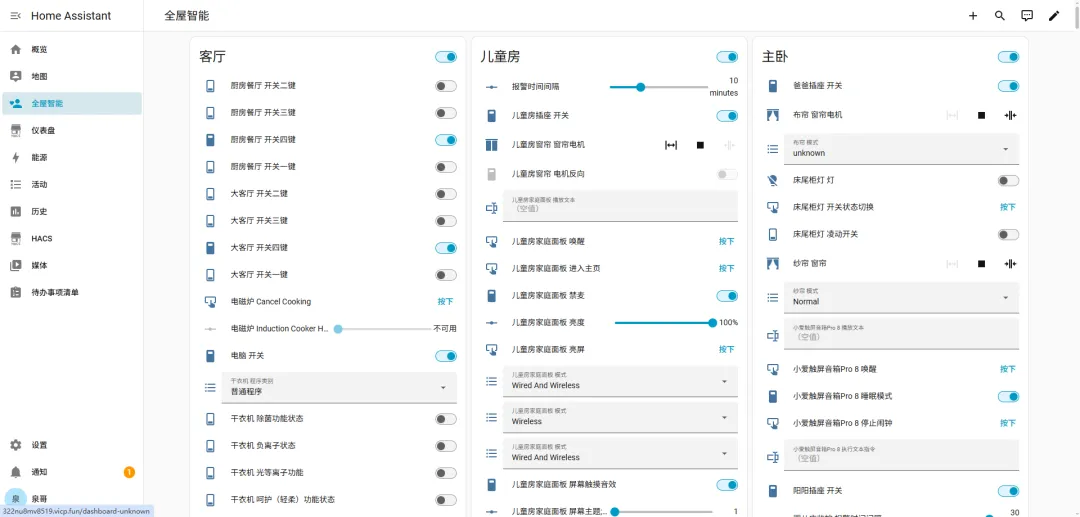
其实早就有一款软件能把全部的智能家居整合在一起,他就是大名鼎鼎的——Home Assistant,因为早期软件只能安装在服务器上,家庭环境下很少有人会在家里装一台服务器用来控制智能设备。但是最近家庭私有云概念出来了,以往企业才用的NAS存储被包装成了家庭存储,家庭媒体中心来推广。很多除了IT圈以外的人也大量涌入NAS市场,资本也闻着味就来了,各种品牌的NAS都雨后春笋一样的出来了,什么绿联、威联通、飞牛、华为、极空间等等。
作为传统IT人的我,还是比较保守的一直在用群晖NAS,好处坏处都很明显,好处是稳定,坏处是没有新势力品牌那么多新潮功能,一直以来我也只是做网盘存储为主。不过既然NAS每天要24小时开机费电,索性就在它身上再装个Home Assistant还能顺便把其他智能电器集成在一起何乐而不为呢。如果你也是群晖的NAS,就来跟我按图索骥进入真正的智能家庭吧。
一、安装Docker环境:(前面都是废话可以不用看直接看下面教程干货)
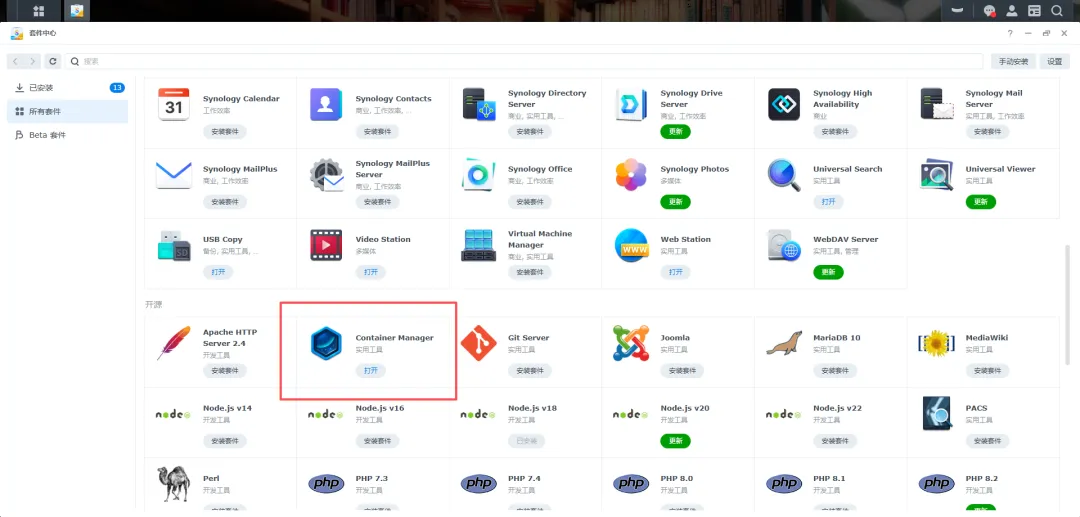
首先你在NAS里要有一个安装环境——Docker,它在群晖里叫Container Manager。在其他品牌的nas里面就是我们常用的Docker环境。
所以进入群晖的套件中心,要先安装好Container Manager。
安装好Container Manager后打开第一件事就是要设置镜像仓库的地址,因为默认的地址我们在国内大概率是连接不上,所以要手工添加几个,我用的地址是这个
https://docker.1ms.run
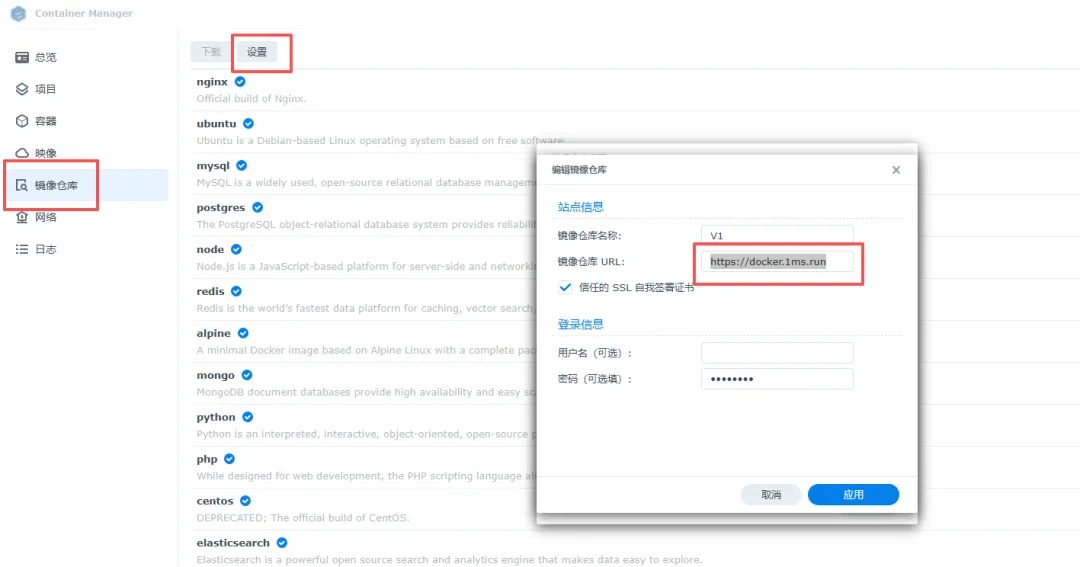
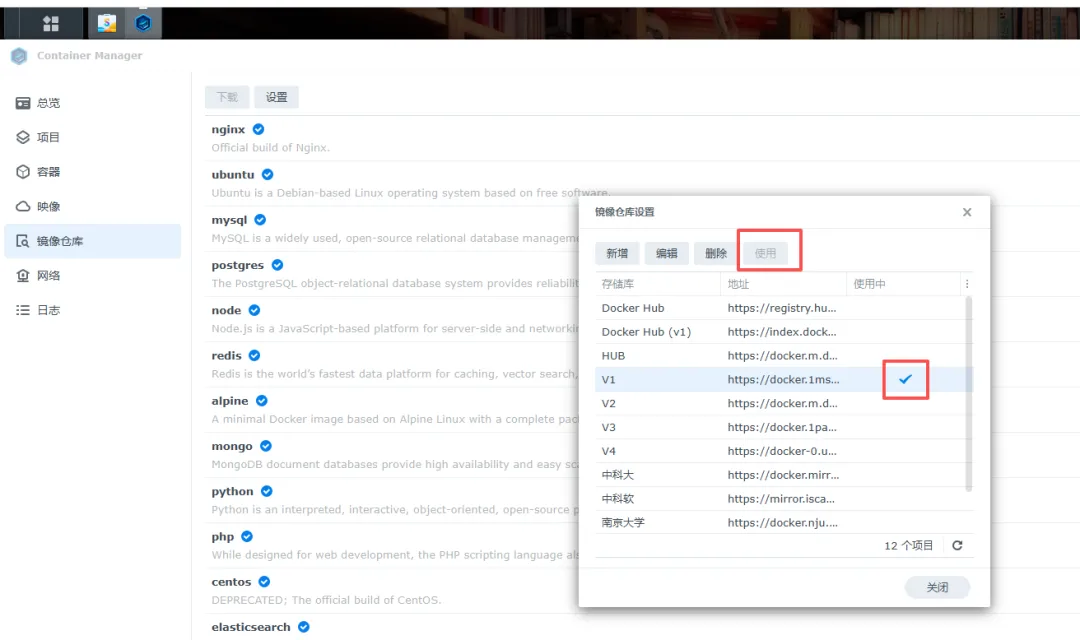
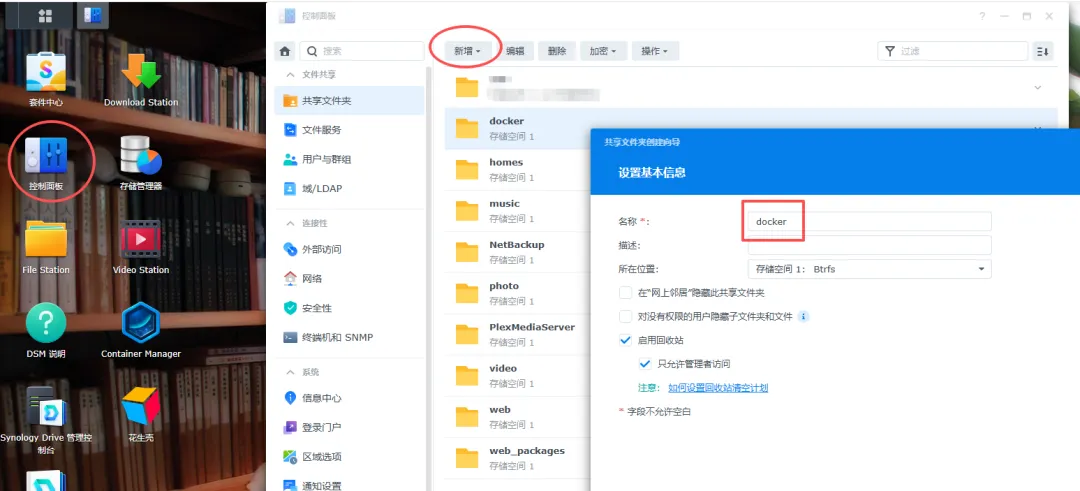
设置好了要勾选使用,这样能连接的时候,才能看到上面图片中的各种镜像名称,有了镜像显示出来名称就说明连接上了。然后“控制面板——共享文件夹——新增,在根目录下建立一个docker文件夹。
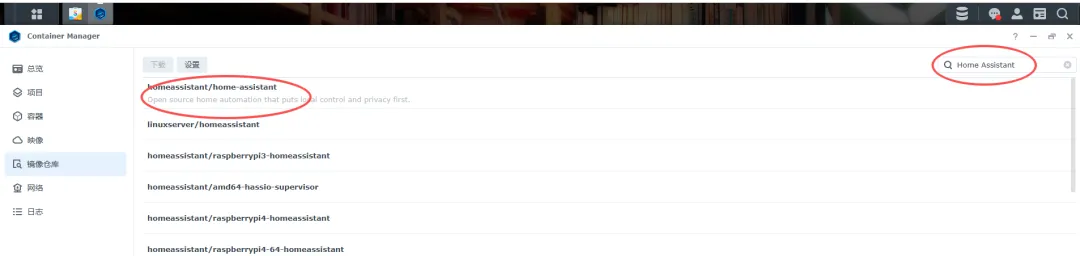
然后就可以回到Container Manager镜像仓库,搜索Home Assistant下载镜像了。
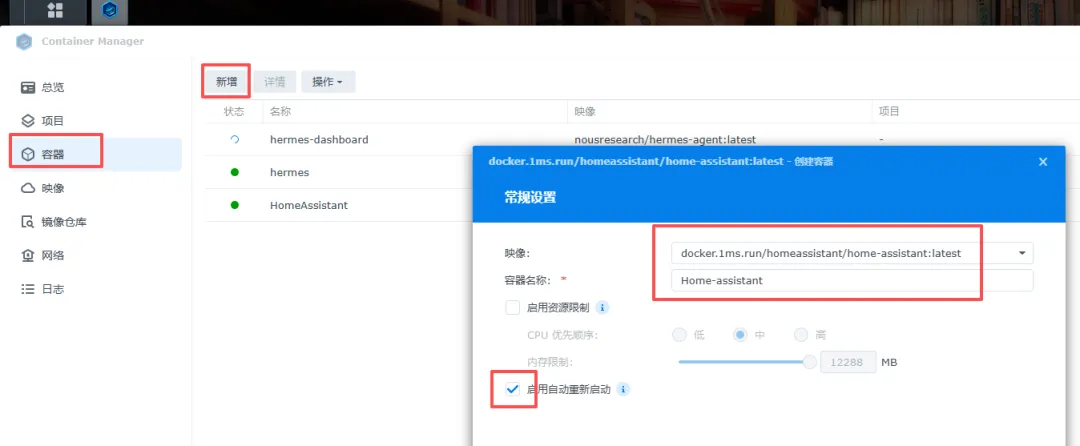
具体的顺序是先下载镜像,再把镜像安装到Container Manager中。进入容器——新增——选择映像,命名容器名称(可以直接命名Home Assistant或不改都行)
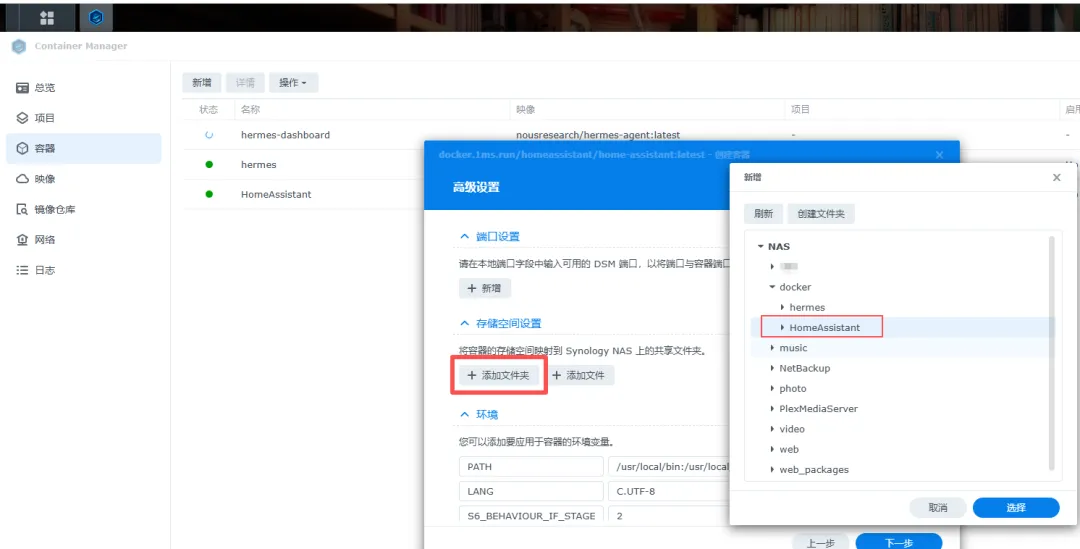
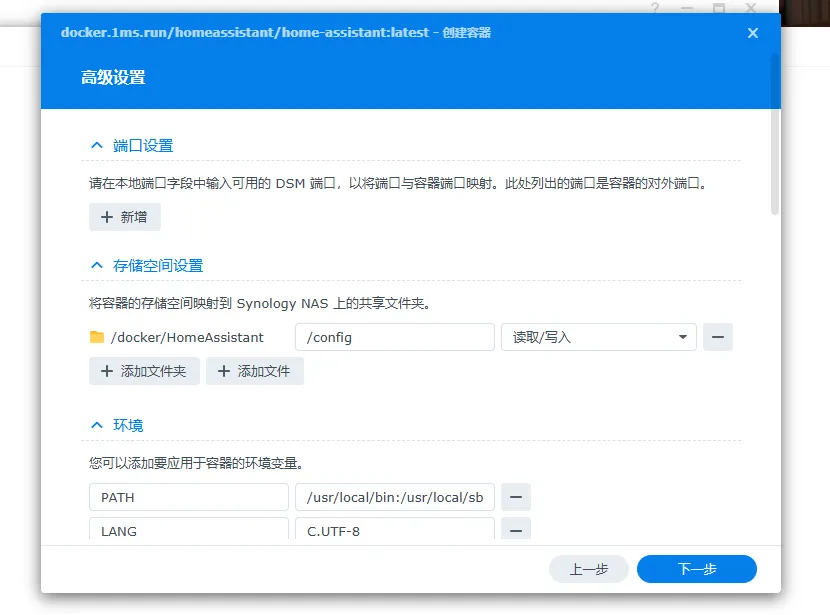
添加文件夹映射:主机路径选择刚才创建的/docker/homeassistant,挂载路径填写/config
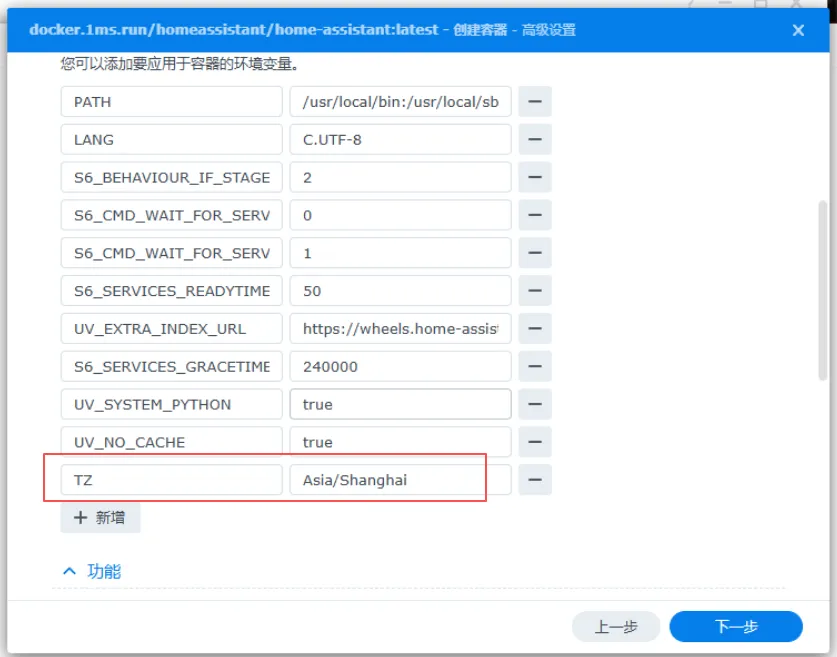
环境变量中添加时区设置:变量名:TZ 值:Asia/Shanghai
网络模式选择"host",这样可以让HomeAssistant使用NAS网络,配置完成点击"应用",回到Container Manager选择容器,点选HomeAssistant选“操作”——“启动”。第一次启动容器可能需要几分钟初始化。
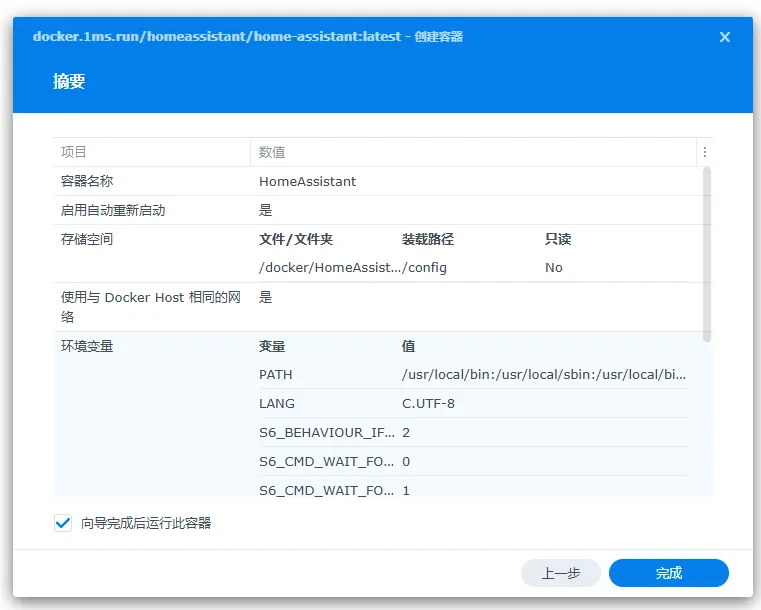
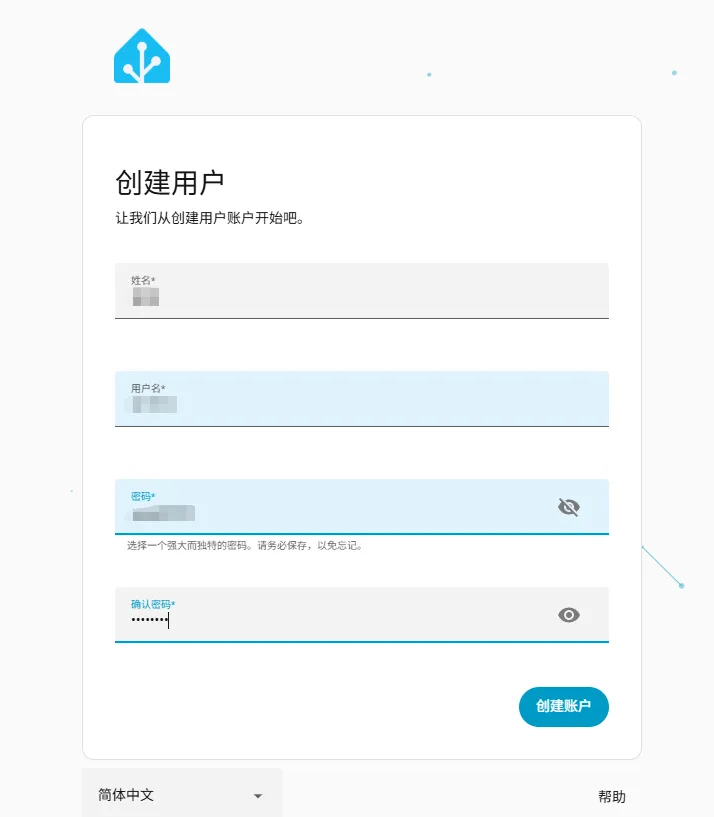
没什么问题的话点完成就能直接通过浏览器进入系统了,首次进入需要创建你的家庭和账号密码。Home Assistant的默认端口号是8123,群晖的默认端口号是5000,如果你登录群辉的内网地址是http://192.168.1.100:5000那么你登录Home Assistant的地址就是http://192.168.1.100:8123
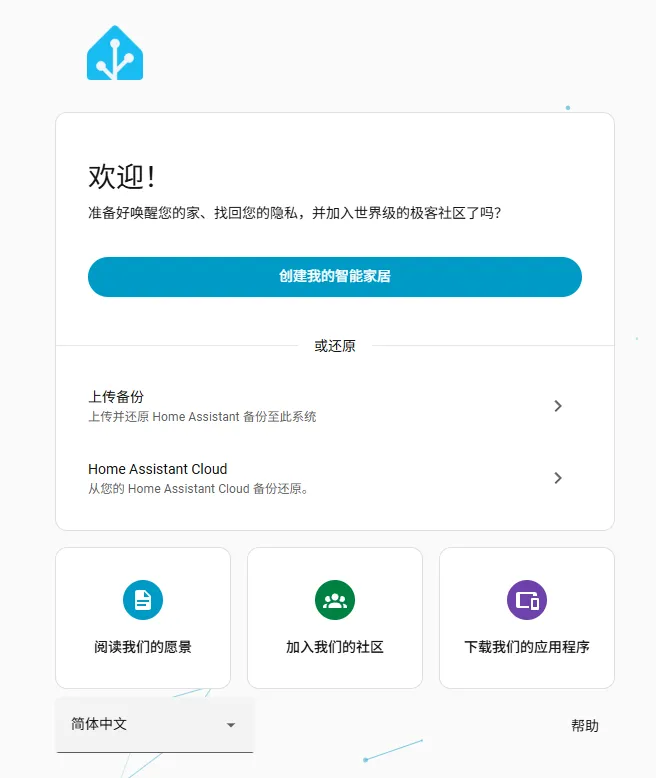
新建你的账号,密码后就可以正式开启你的智能生活之旅啦。
二、安装导入各品牌智能家居——米家篇

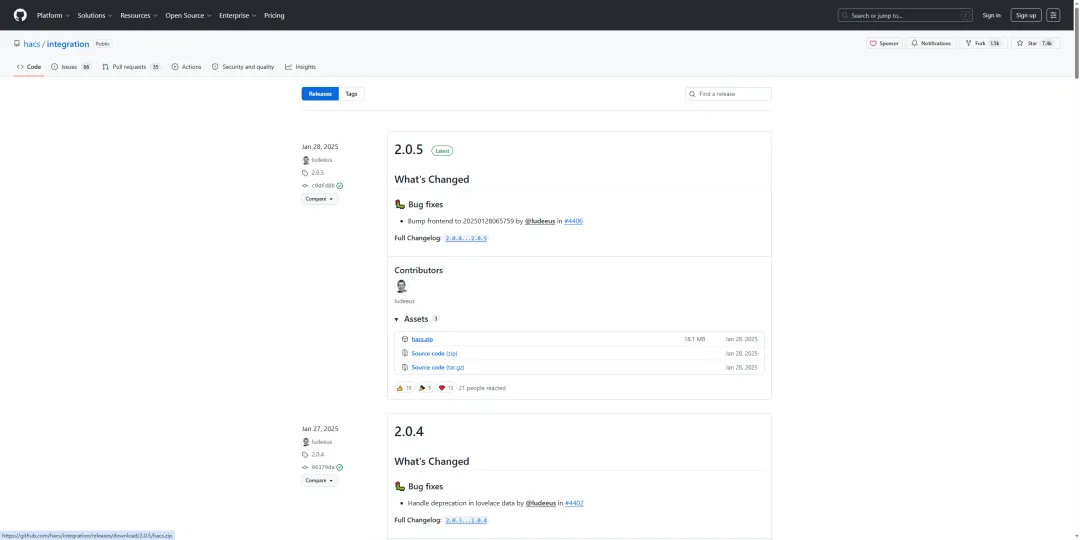
米家绝对是智能家居设备的主力,虽然没几个大家电,但是小家电动不到就上百个控制功能。所以第一个就是装米家,那装米家之前还有一个最重要的步骤是安装“HACS软件商店”。也就是说,你要先通过HACS下载到HomeAssistant里一个安装包然后再去安装。可以如下图去github上下载这样能保证是最新版,但直接通过命令安装HACS会因为网络问题有安装失败的可能,本文教你直接用离线安装包加载,文末的查看原文中有工具包可以直接下载使用。
https://github.com/hacs/integration/releases
在安装hacs之前,要在群晖的HomeAssistant根目录下创建一个自定义的文件夹,通过File Statiom打开文件夹,找到docker目录位置,在下面新建custom_components文件夹,在这个文件夹下新建hacs的文件夹。这个步骤很重要,如果你安装失败,想再安装的时候,要重新删除hacs否则可能会因为权限问题失败。
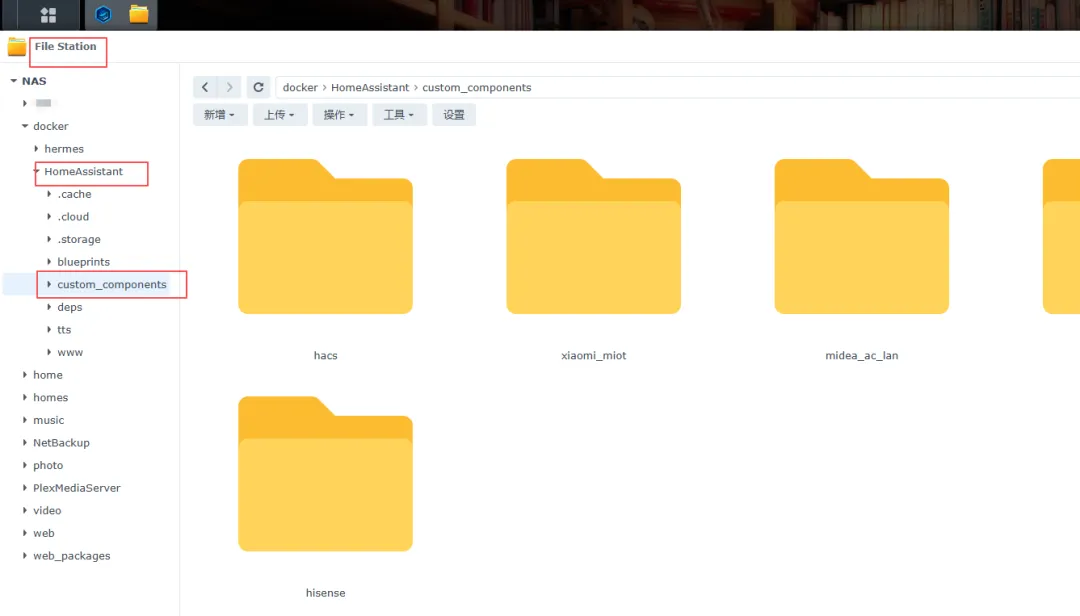
将文末“查看原文”中共享盘中的hacs压缩包解压后放在该文件夹下,直接从你的windows系统可以拉到群晖界面中即可。注意不要多套一层hacs文件夹。安装好后,需要重启环境,在容器里重启最彻底。
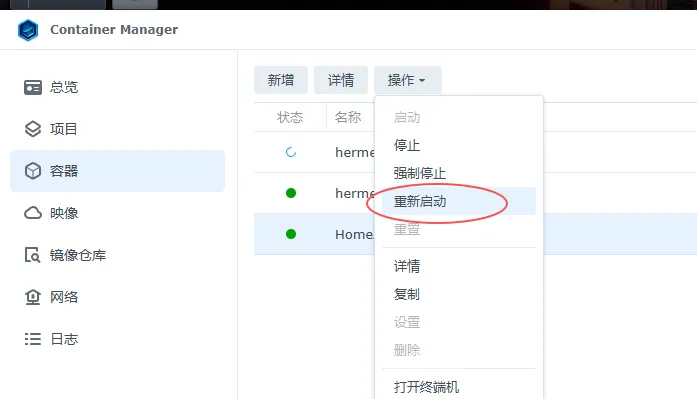
重启后重新进入HomeAssistant系统,设置——设备与服务(设备与集成)——添加集成
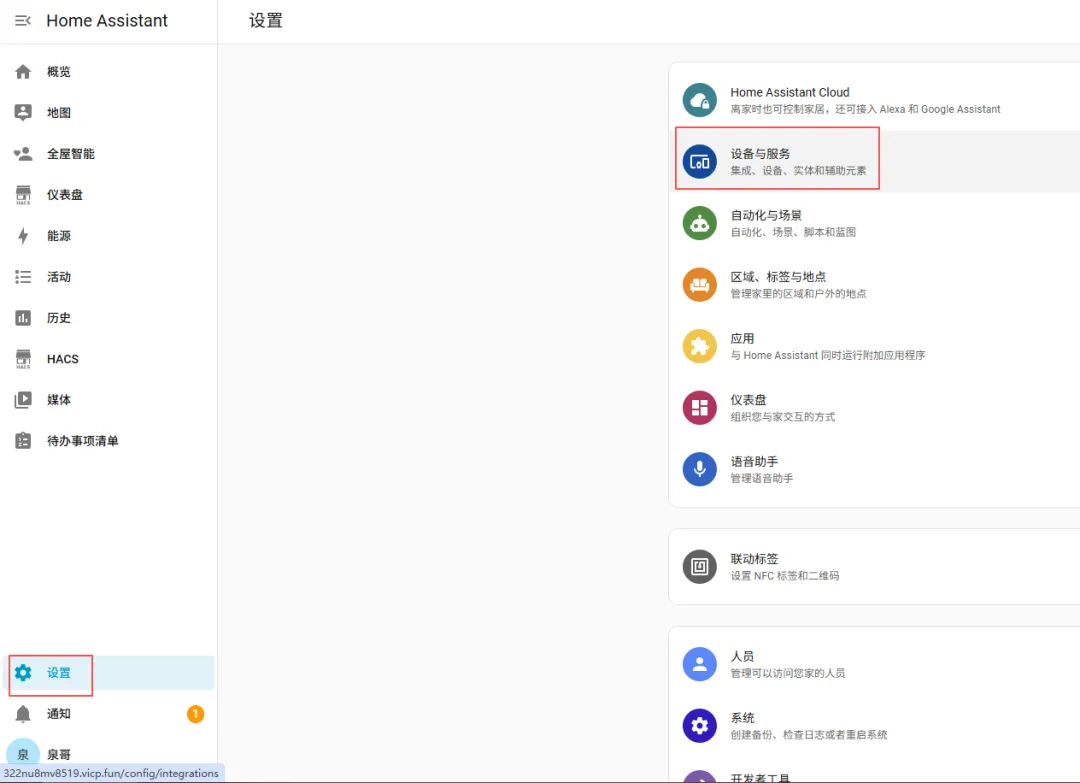
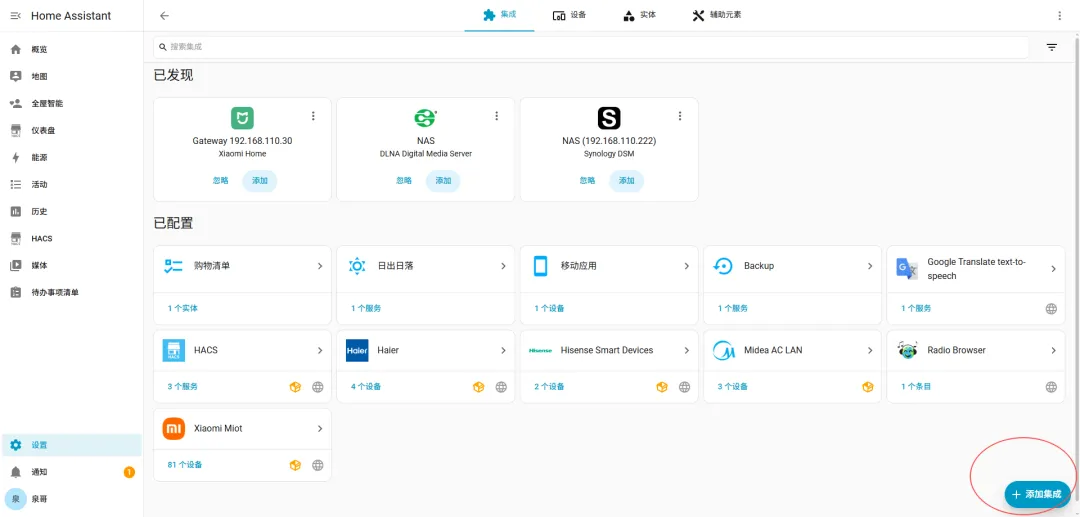
再搜索HACS就能搜到了,点击进入安装。
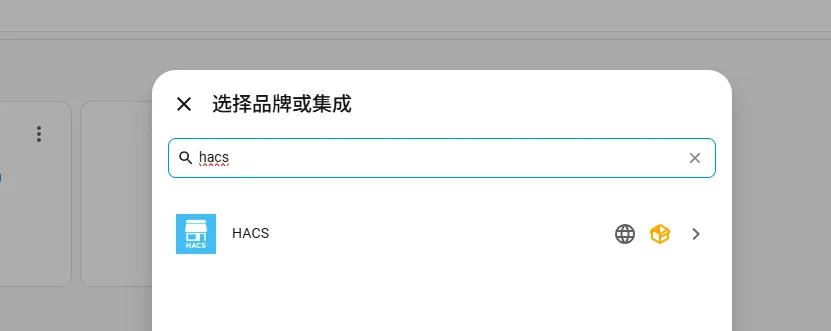
进入全部勾选后下一步即可。
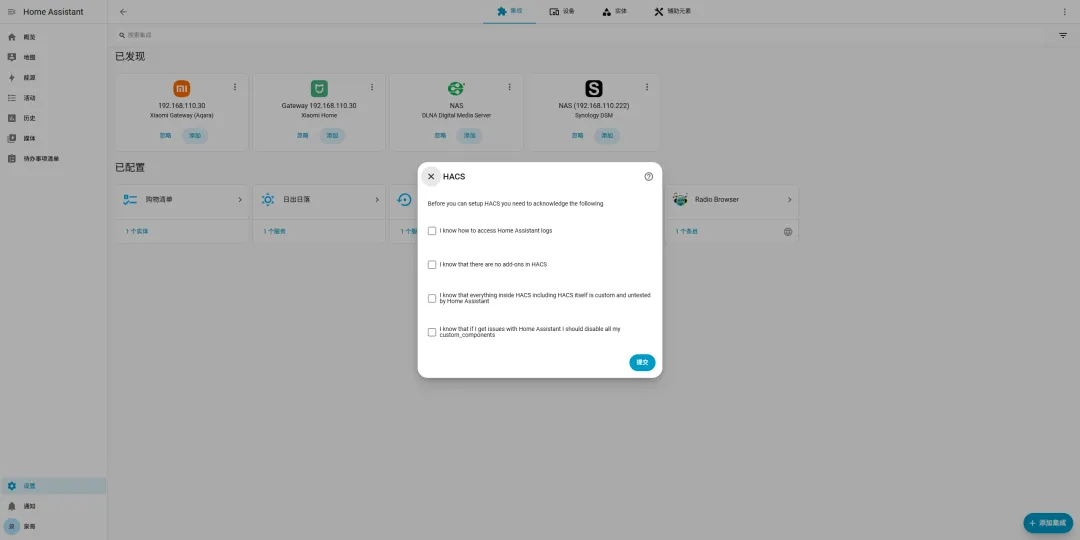
然后侧边栏就会多一个HACS的软件商店了,安装逻辑与容器和镜像差不多,是先通过HACS下载,然后再去点集成才算安装上了。每次集成新功能都要去重启一下。
安装过程中会需要跳转到GITHUB上做个授权,如果你还没注册账号就先注册一个然后跳转过去点个授权录入验证码就可以了。(github有时候国内网络打不开,可以尝试电脑连接手机热点或者安装游戏加速器尝试连接)
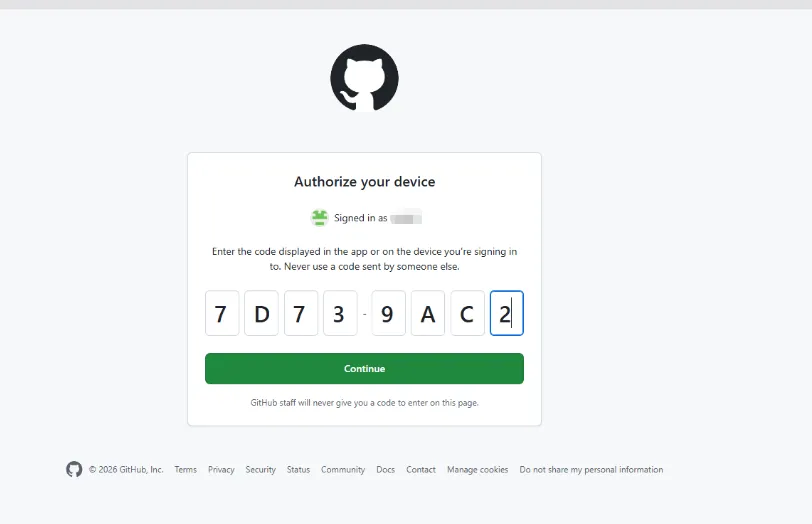
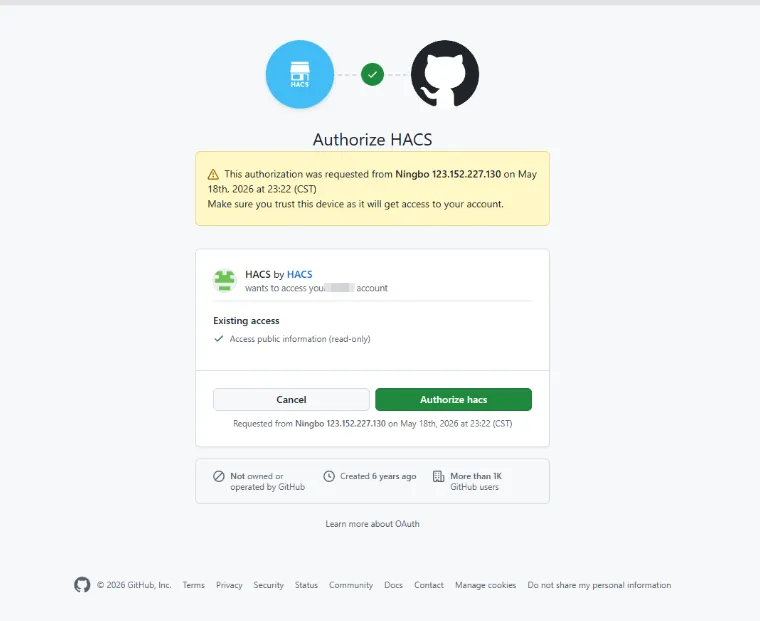
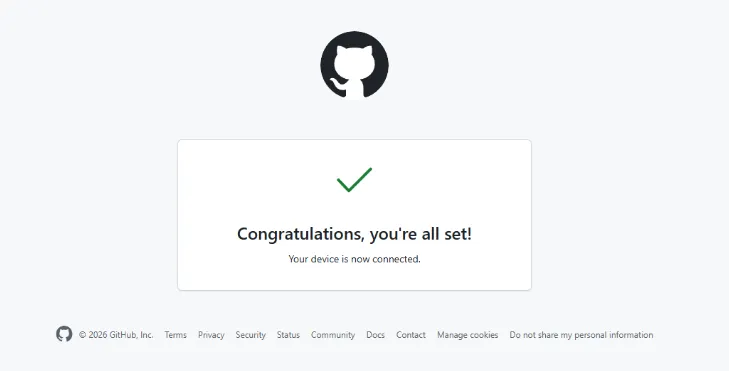
配置成功!
前面做了这么多铺垫,下面才正式开始安装米家智能家居系统,在HACS中输入xiaomi查找到如下图图标。
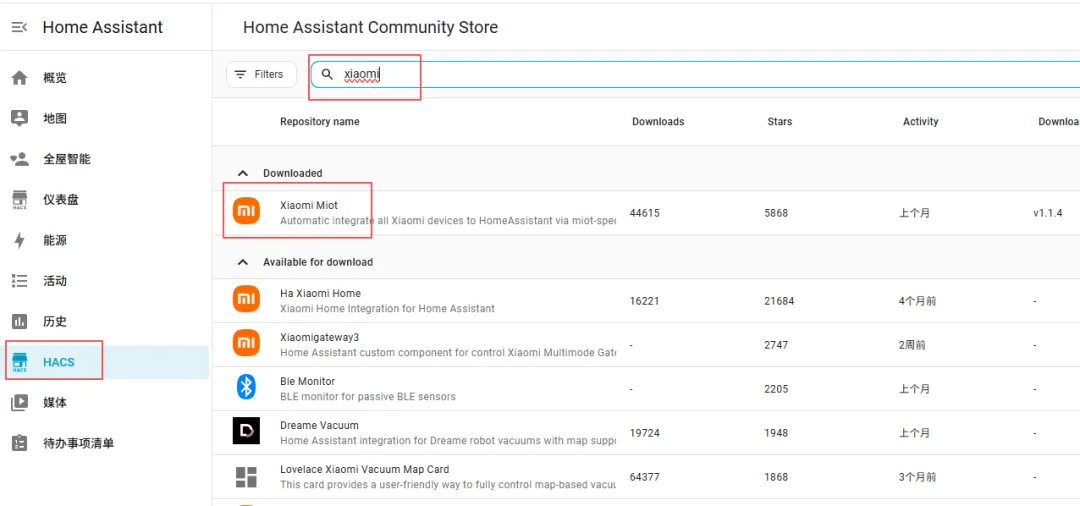
如图红圈内所示,点击进入小米,在页面右下角点击下载,如下图。

等待下载
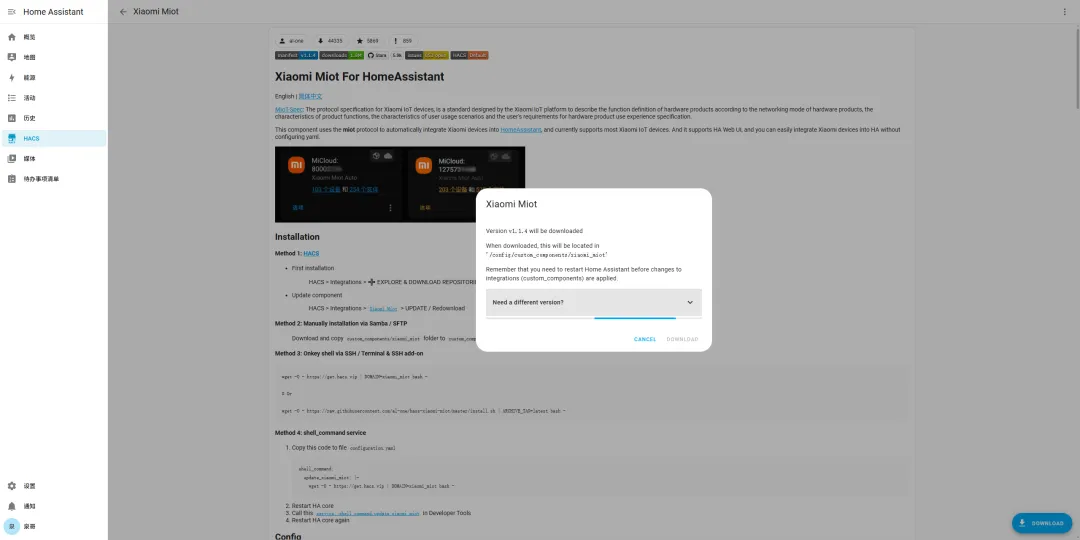
下载完成后提示重启系统。
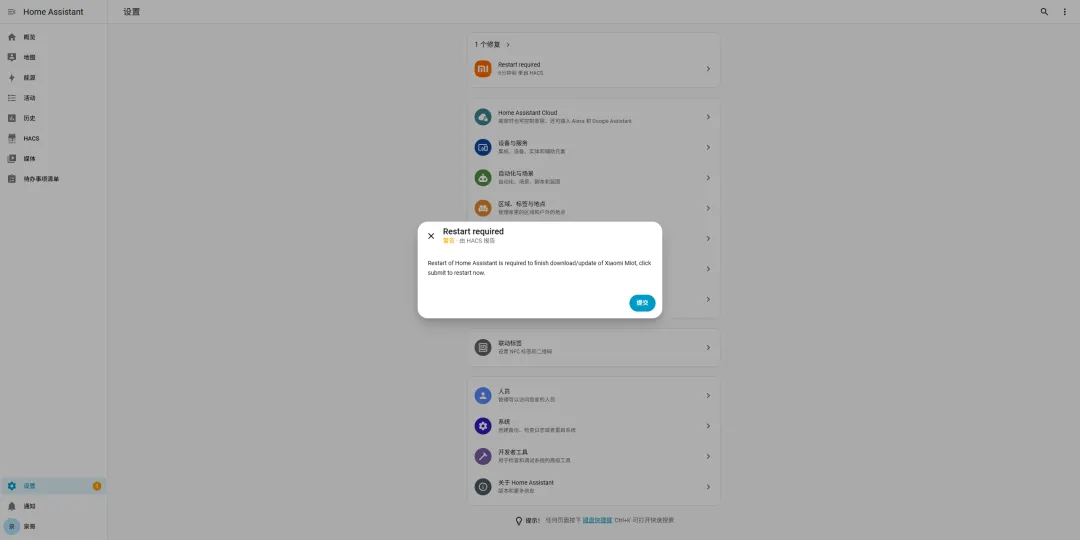
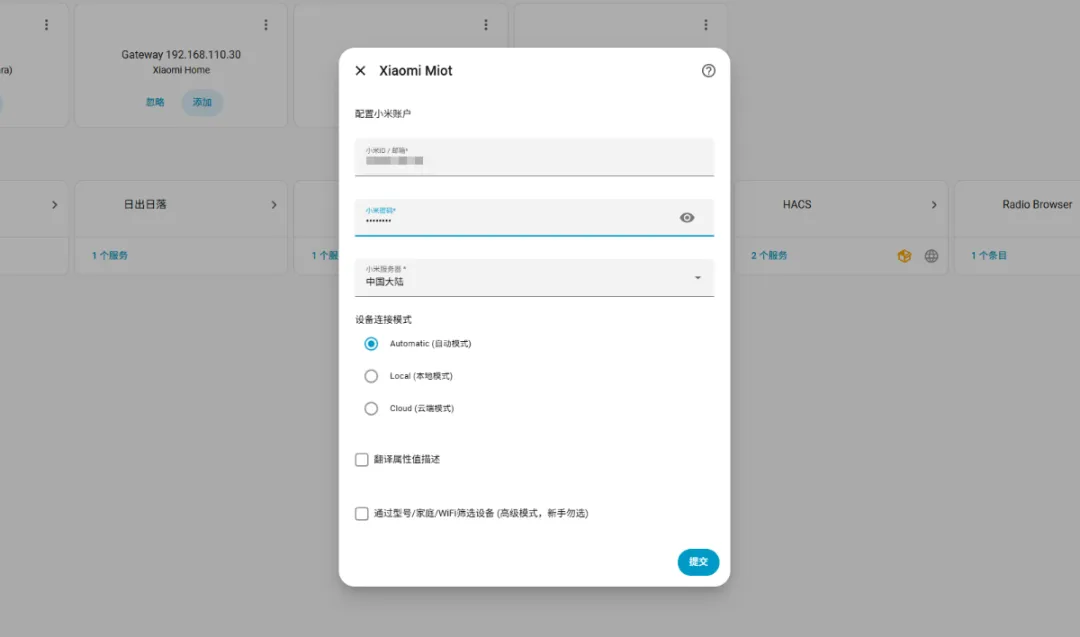
重启后进入设置——设备与服务——“添加集成”将Xiaomi Miot添加上,选择集成方式,录入你的米家账号和密码。
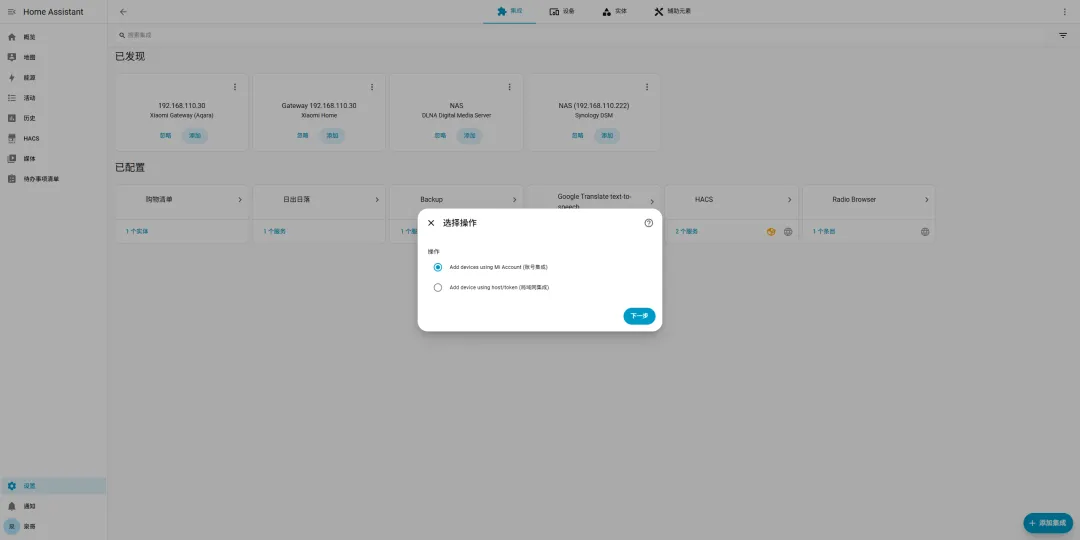
填写账号密码
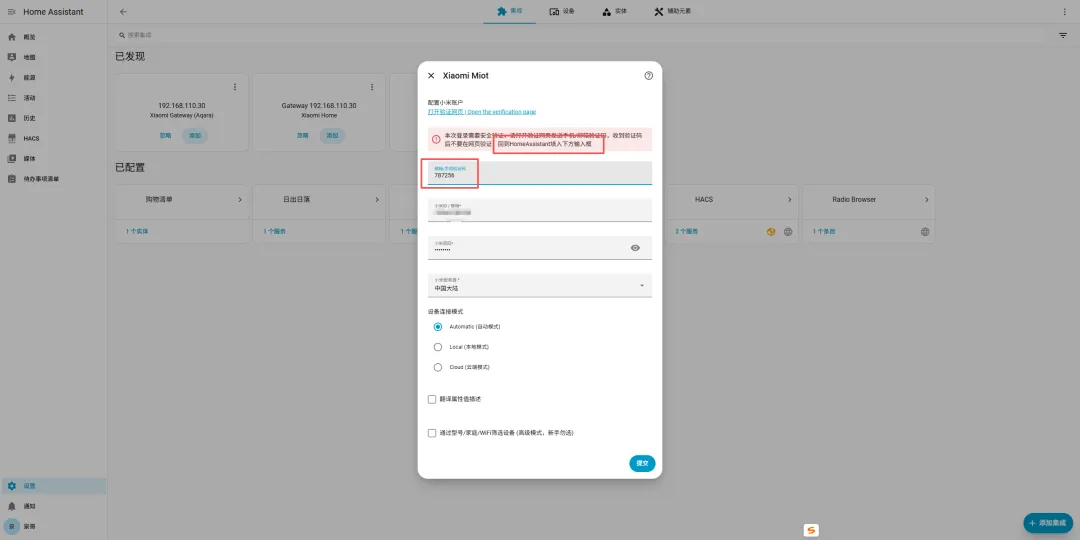
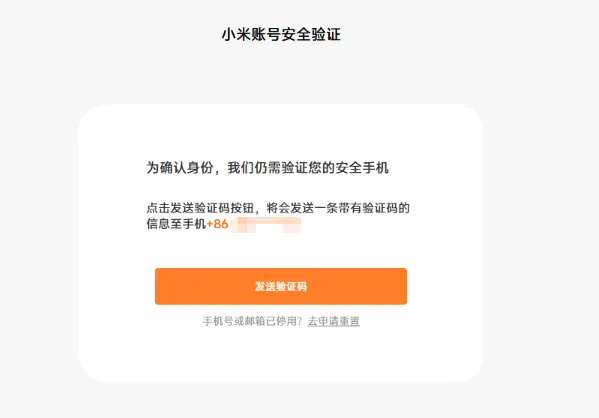
点击蓝色链接,跳转到新链接获取验证码,但是尤其注意,验证码要回填在本页面,不是链接打开的页面。
选择智能设备选择方式。
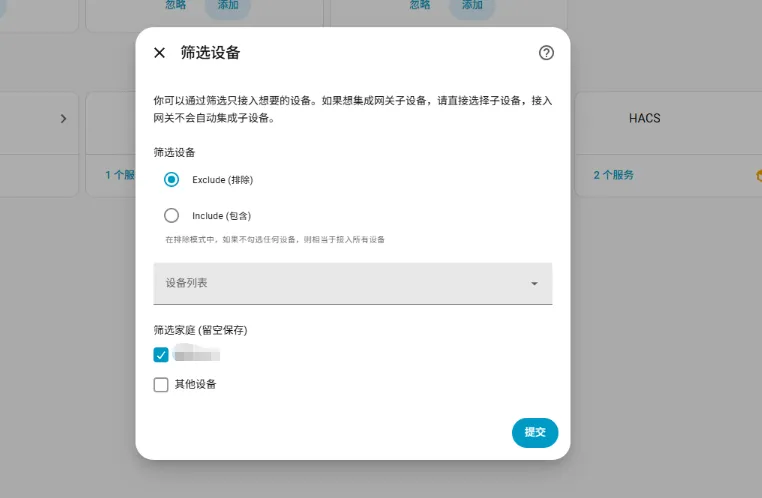
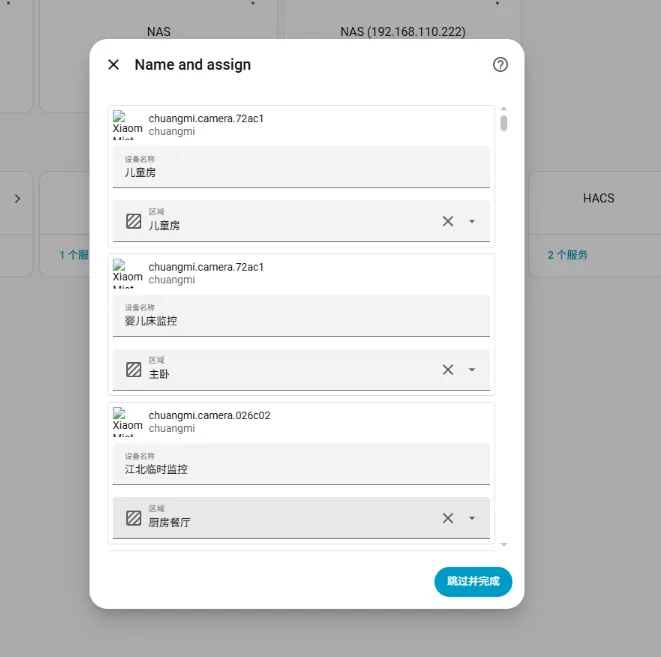
选择完成即可到首页查看加载进来的全部设备的功能了。
三、安装导入各品牌智能家居——海尔篇

海尔的安装包依然在文末链接的网盘中,进入下载后将custom_components文件夹中的haier文件夹拉取到群晖的HomeAssistant的custom_components文件夹下。然后重启系统就可以直接去“设置”——“设备与服务”——“+添加集成”搜索haier并安装。
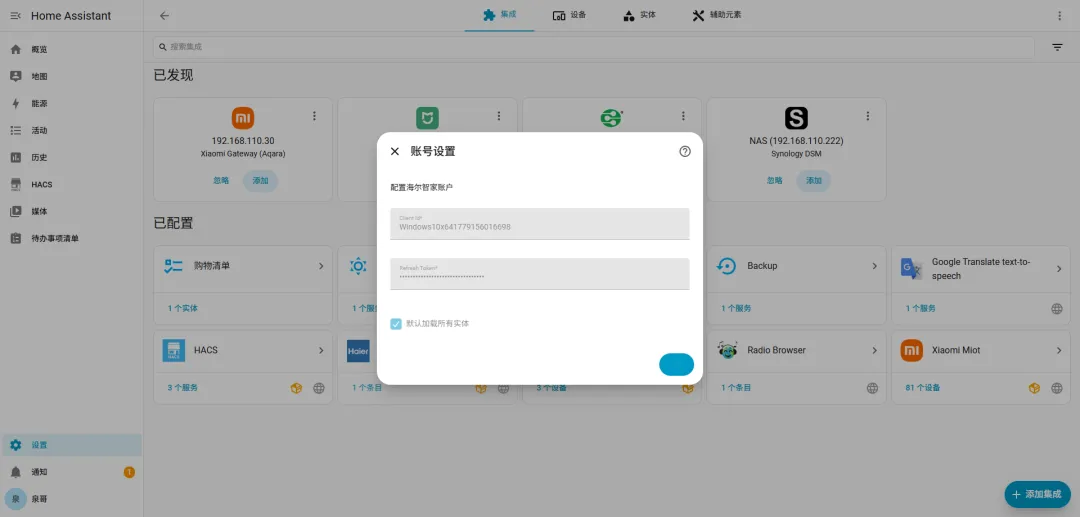
但海尔有个最棘手的问题,就是是授权不是用账号密码,而是通过令牌验证的。获得令牌也有办法——就是用小黄鸟抓包。
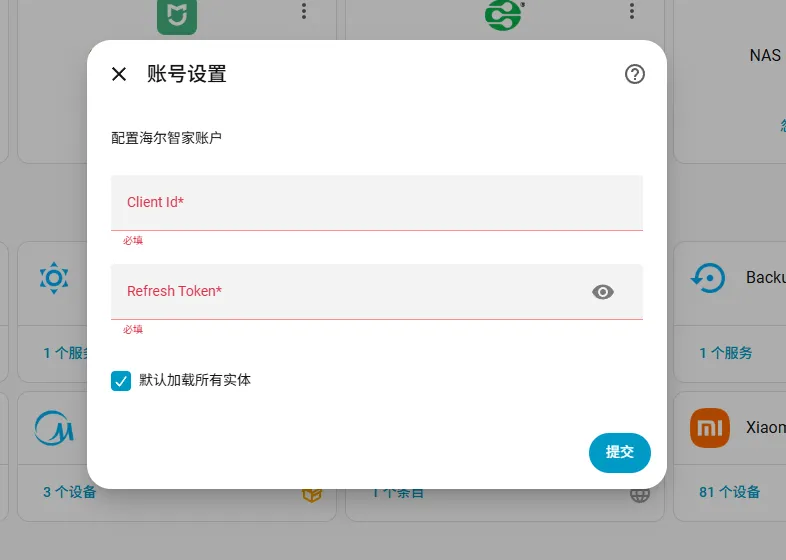
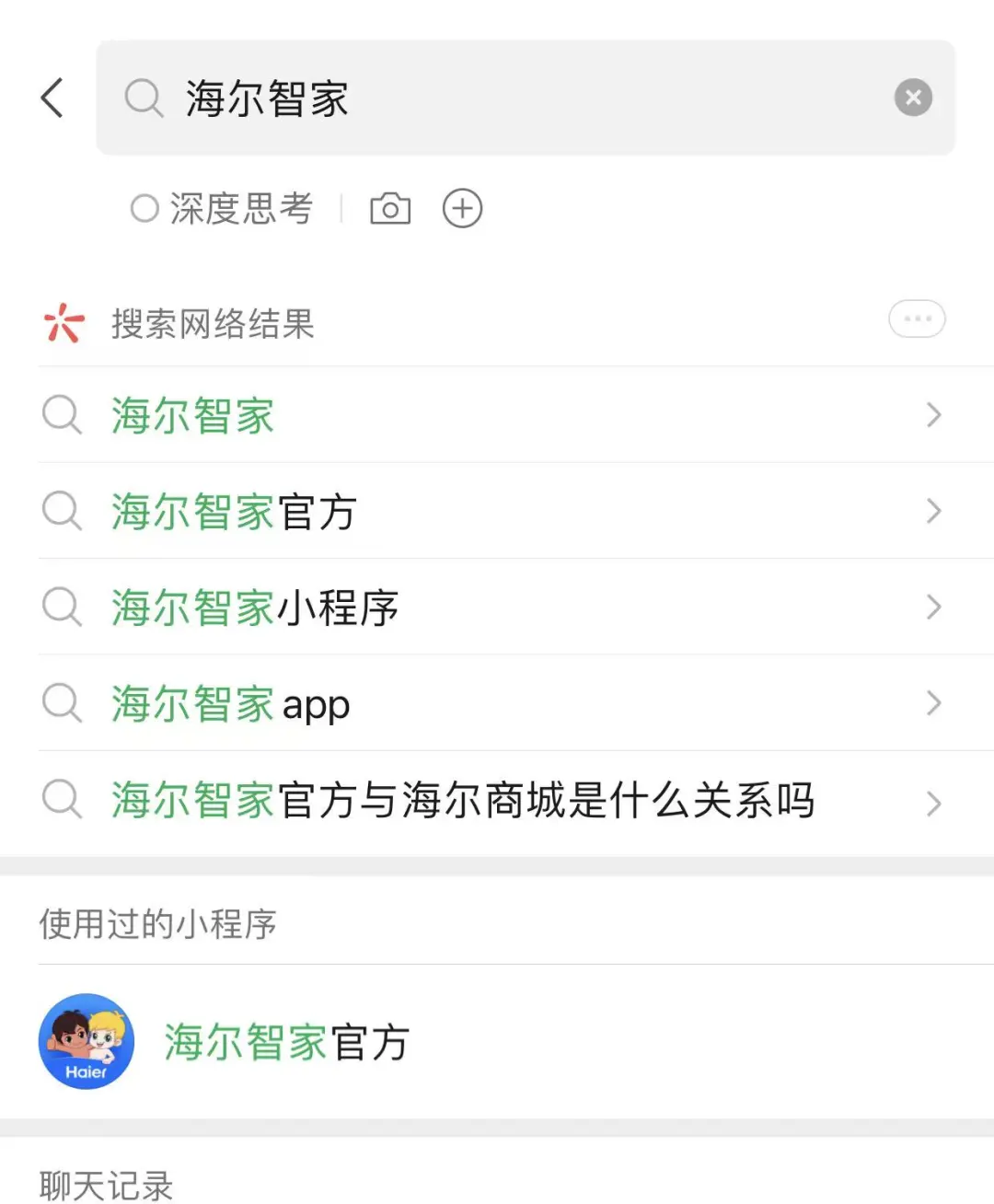
首先在文末阅读原文中找到小黄鸟软件安装好,然后在电脑上登录你的微信,通过微信搜索小程序“海尔智家”
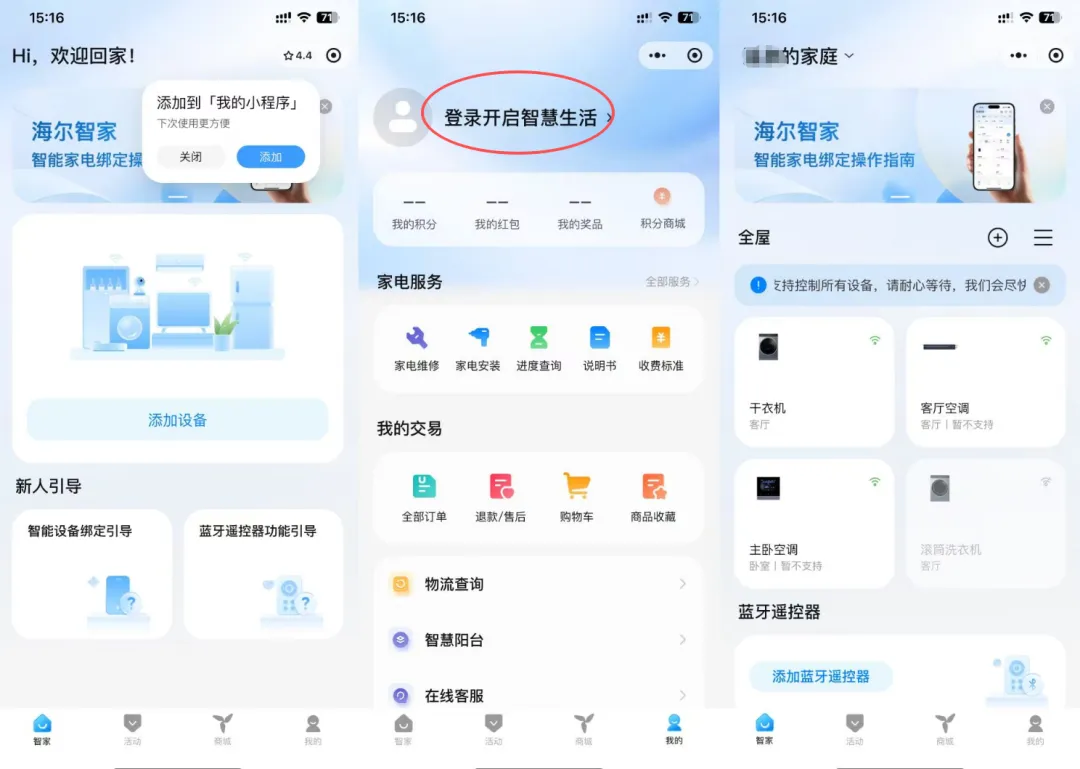
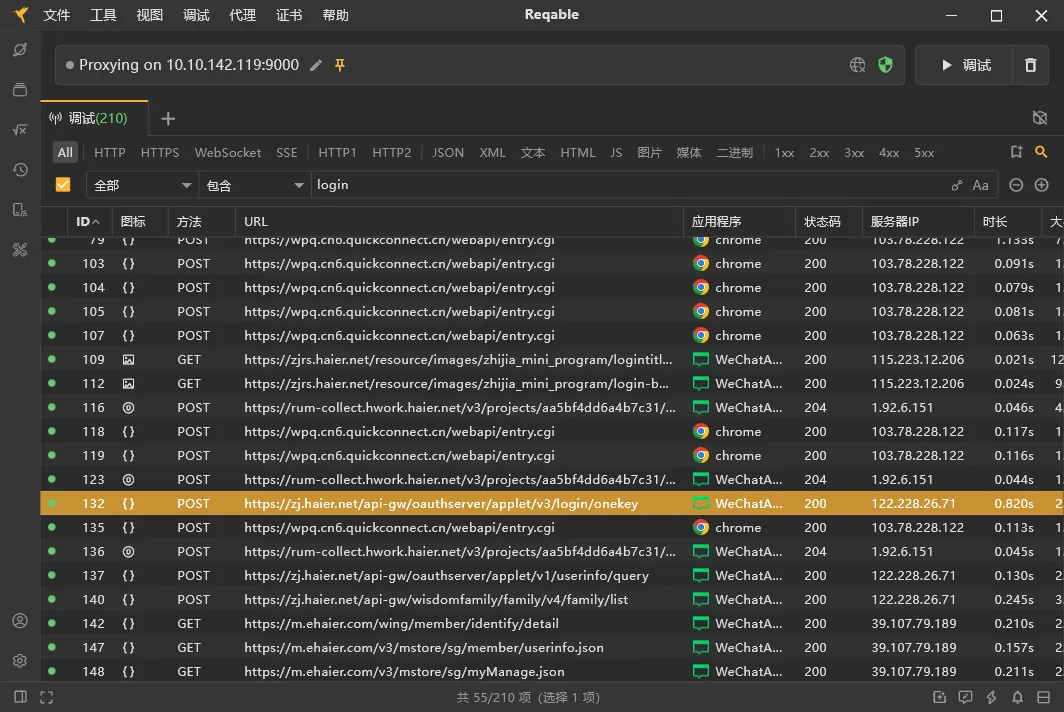
进入后选择你APP上用的手机号登录,但注意,登录前最好先打开小黄鸟点击“调试”,登录后就可以点停止了。
在小黄鸟主界面点击Ctrl+F搜索login字段,如下图
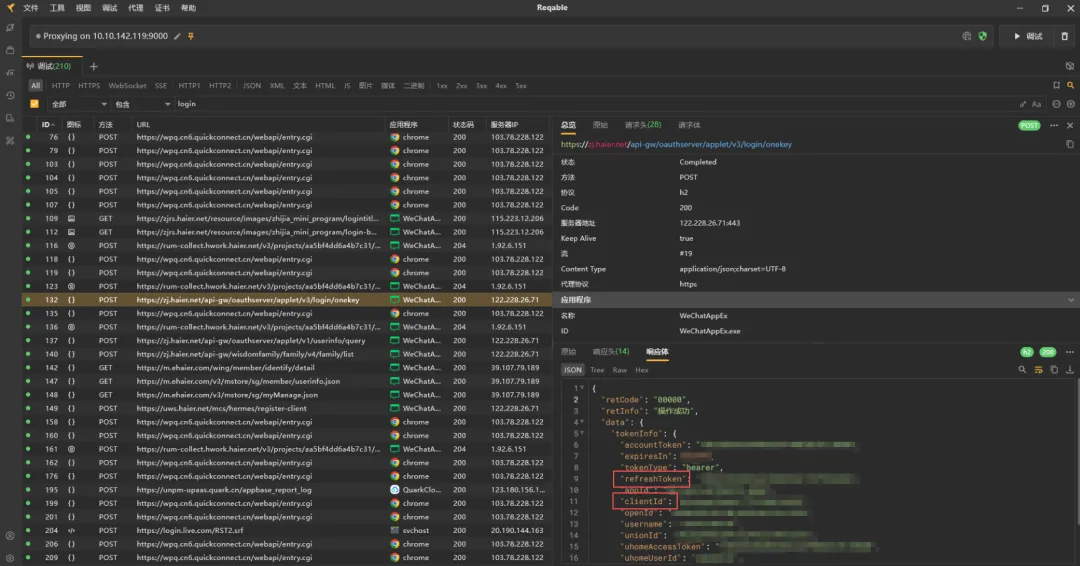
在页面右侧的响应体中找到对应的id和refreshToken如下图红框位置。
找到后粘贴到系统对应登录框中即可。
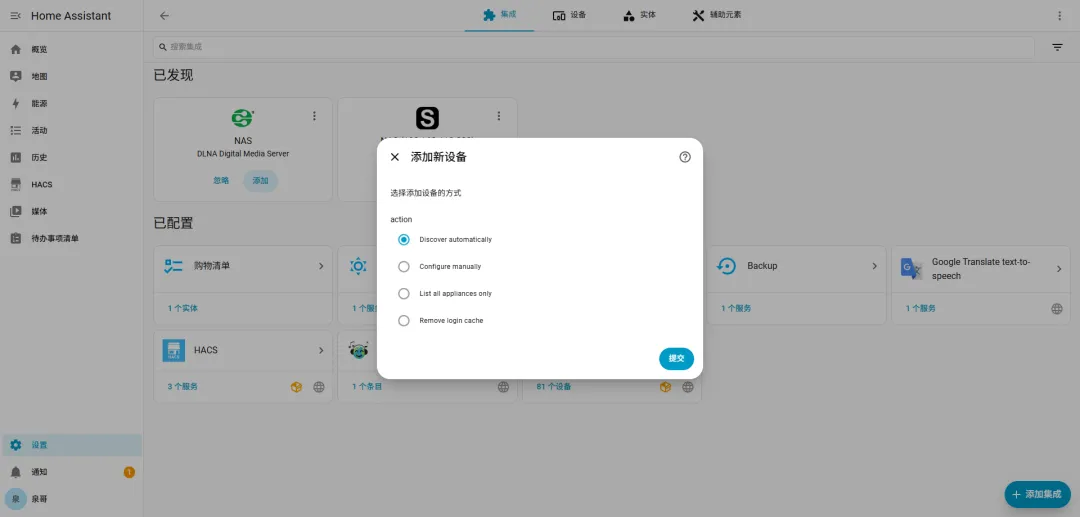
选择第一个“自动发现”。
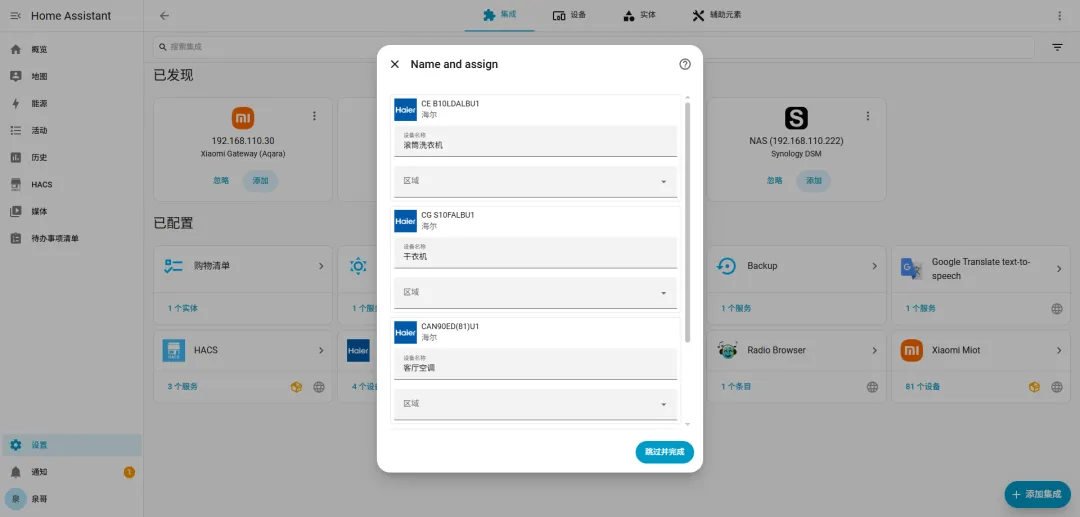
点击完成即可集成在首页控制面板中了。
四、安装导入各品牌智能家居——美的篇

美的的安装包我直接在HACS中搜到就能用,所以直接进入软件商店搜索关键字即可。
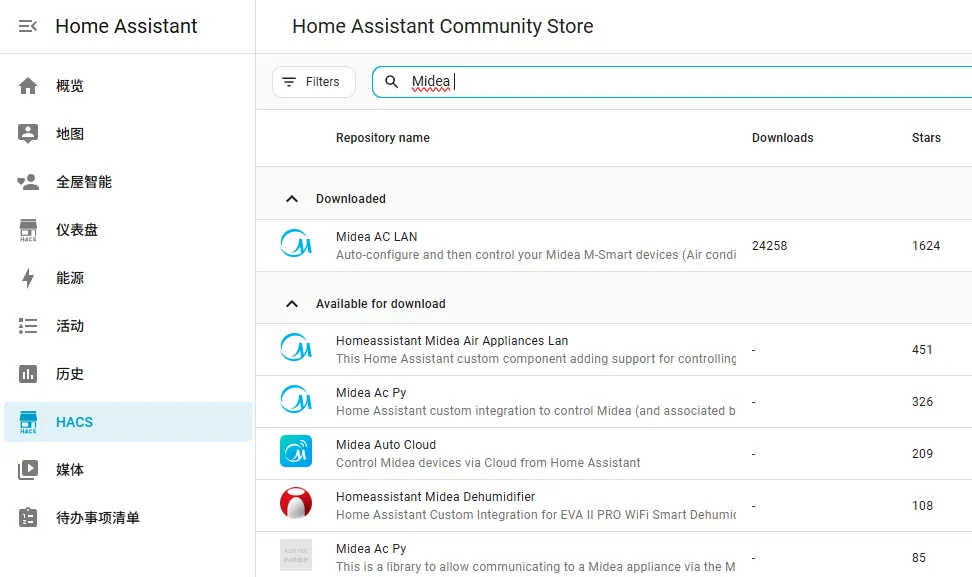
选择Midea AC LAN下载安装包,回到“设置”——“设备与服务”中添加集成,分别添加每个设备。
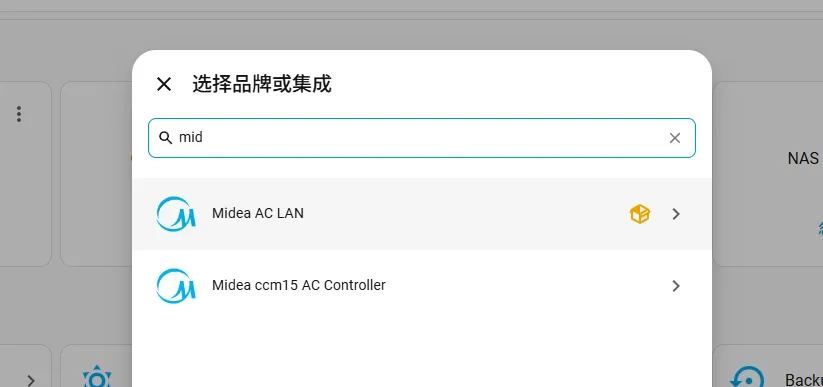
添加后直接录入软件登录名和密码就可以了,值得注意的是,美的app的登录集成与他旗下的高端品牌colmo是同一套体系,如果你装的是colmo的家电,最好导入到美的美居APP中,因为美的兼容colmo但colmo不兼容美的。同理,上面的海尔和他旗下的高端品牌卡萨帝也是一样的道理。所以我这里的电器其实同时集成了美的、colmo、海尔、卡萨帝、海信、科龙众多品牌,所以你知道我为什么要做智能家居设备的集成了吧 。
。
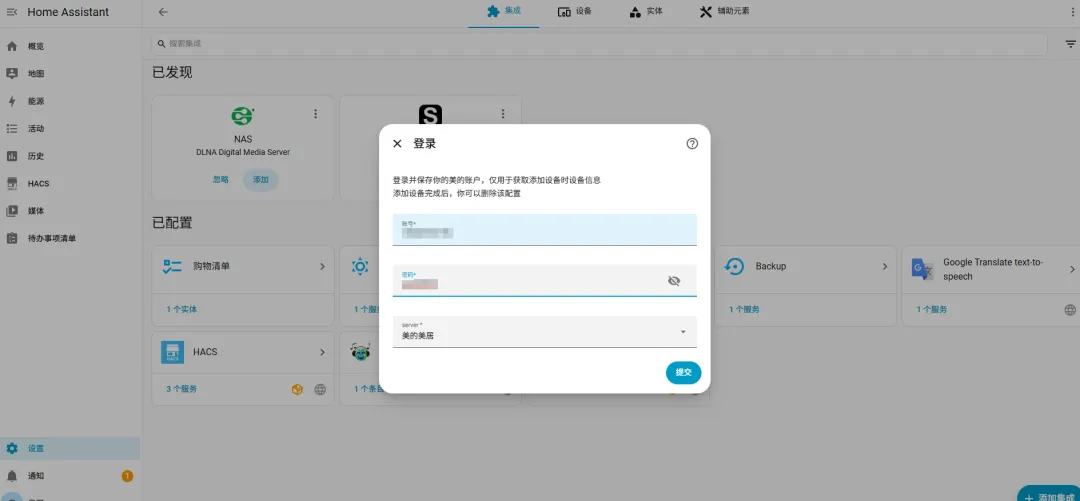
录入用户名和密码后,选择设备逐一添加
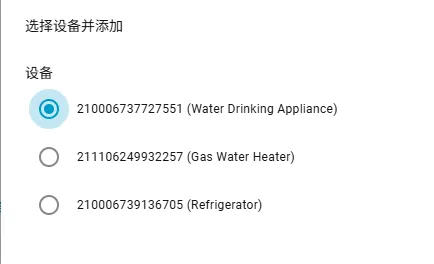
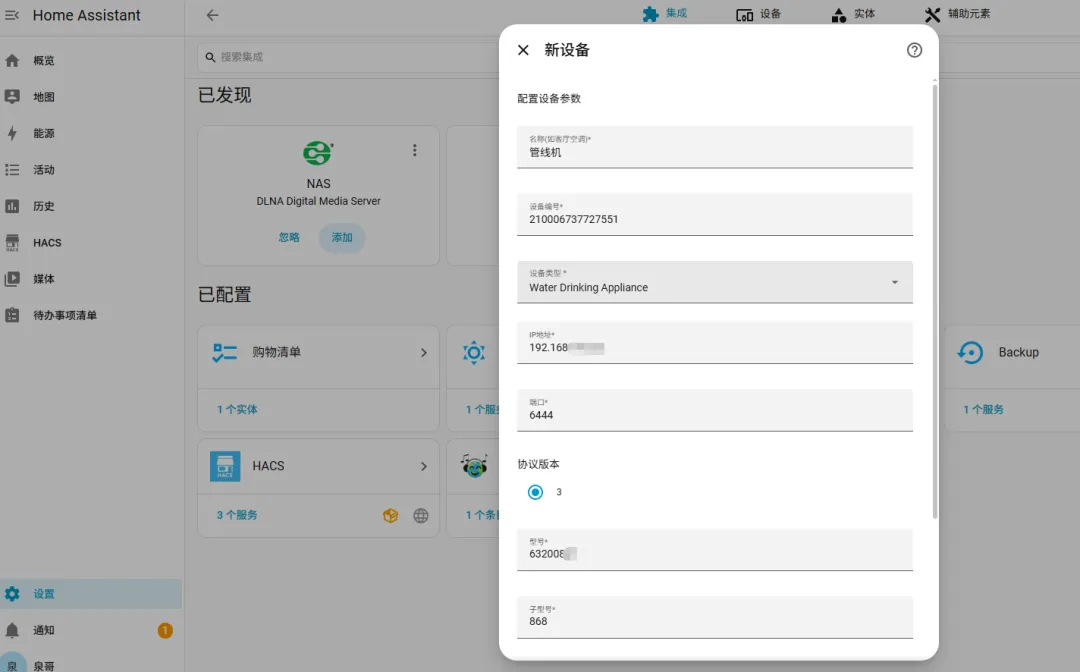
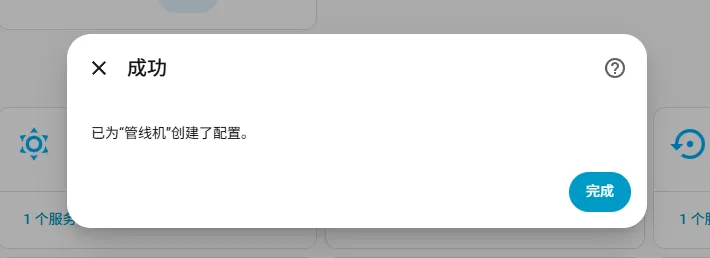
添加完成一个重新添加下一个,以此类推。
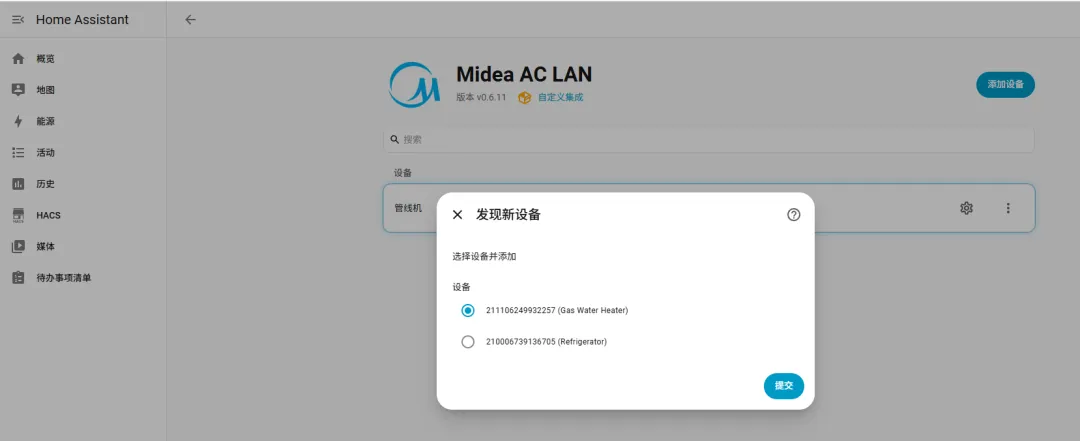
五、安装导入各品牌智能家居——海信篇

海信的安装包文末网盘中也提供了,进入下载后将custom_components文件夹中的hisense文件夹拉取到群晖的HomeAssistant的custom_components文件夹中。
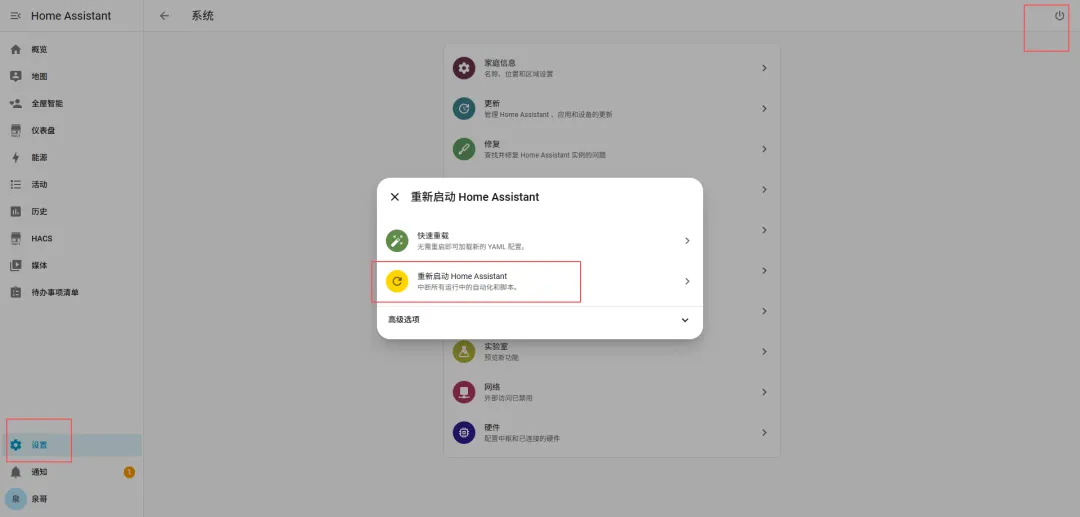
然后重启系统就可以直接去“设置”——“设备与服务”——“+添加集成”搜索hisense并安装。
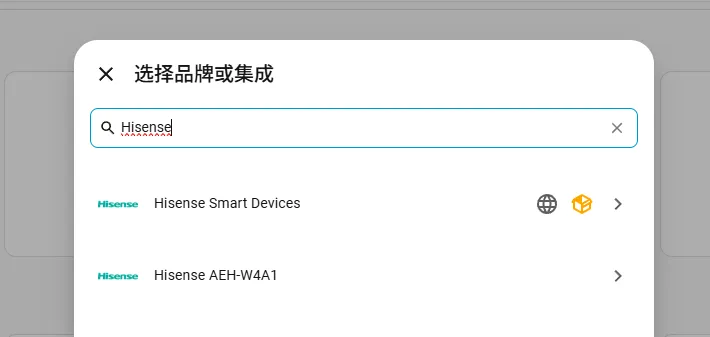
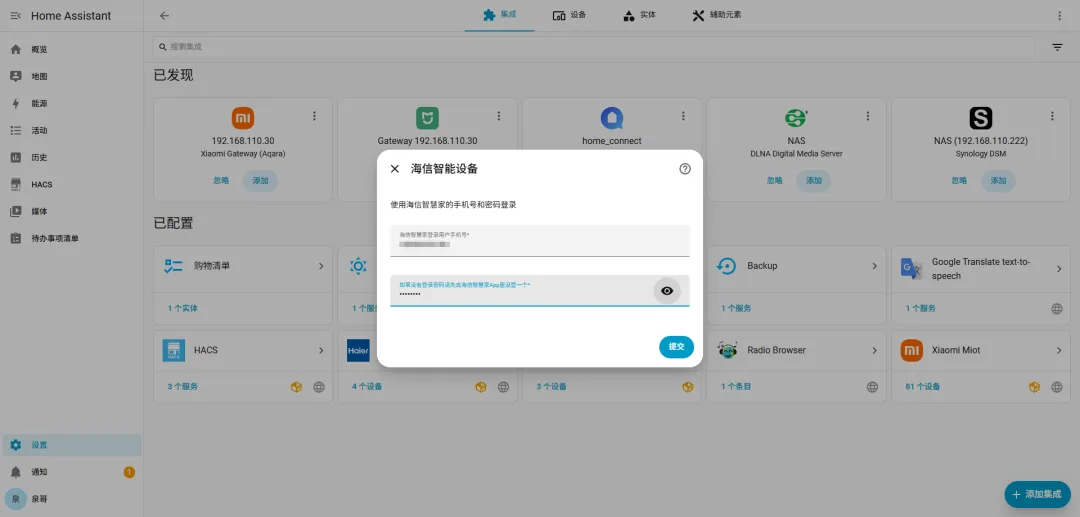
海信只需要有账号密码即可直接录入。
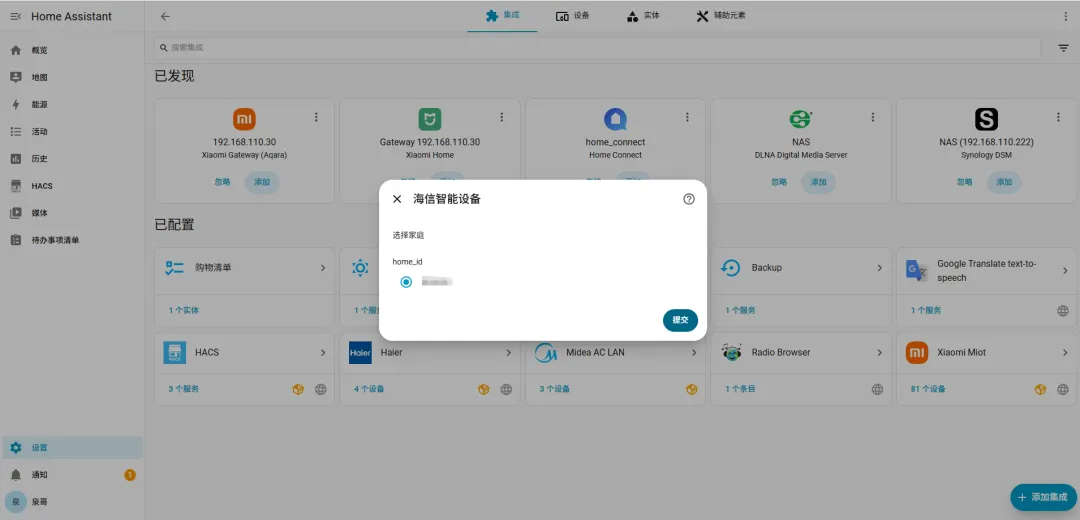
选择家庭
选择设备(海信的智能家居APP同时兼容海信和科龙)
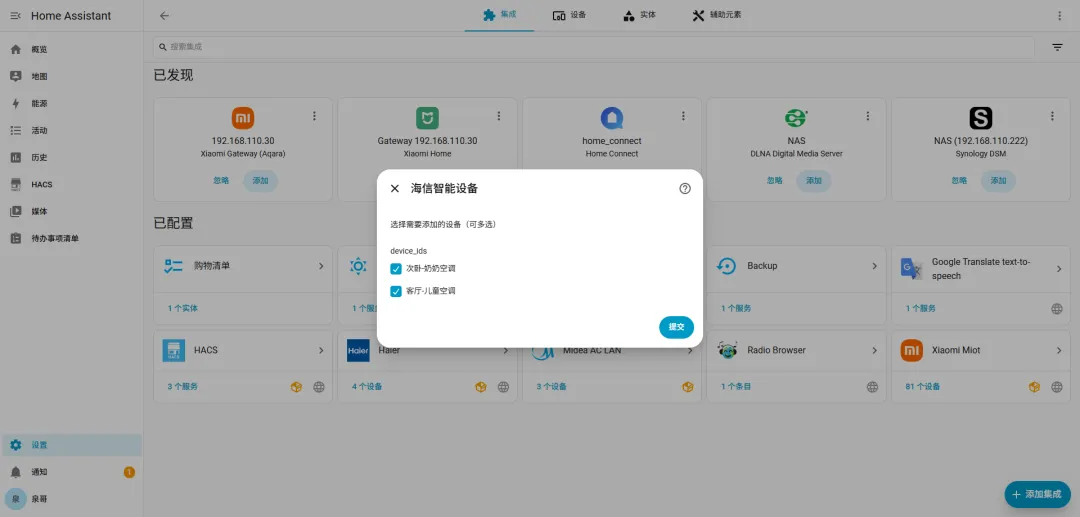
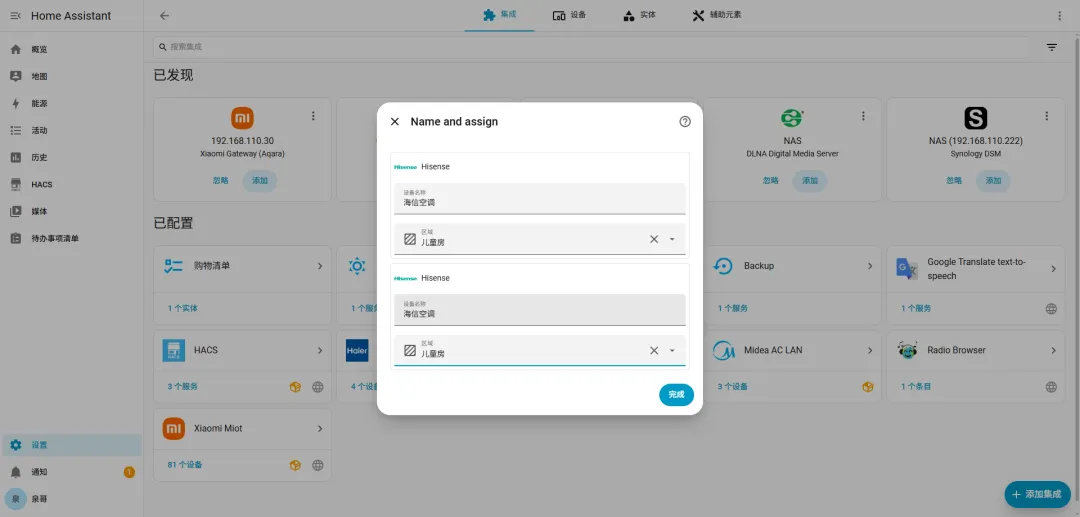
添加即可集成到首页面板。
六、安装导入各品牌智能家居——苹果Home kit
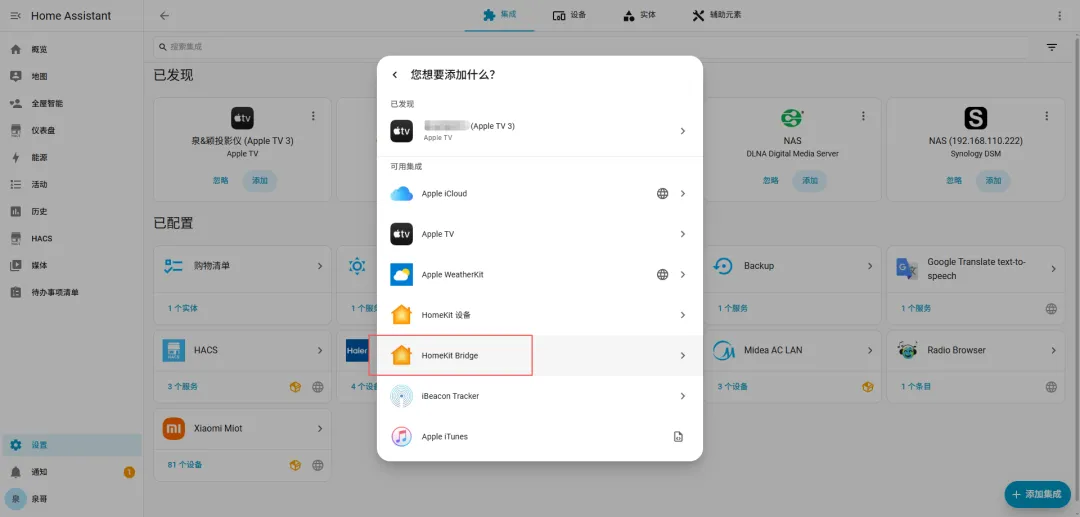
1、点击配置——设备与服务——添加集成——搜索栏输入apple,点击Apple。
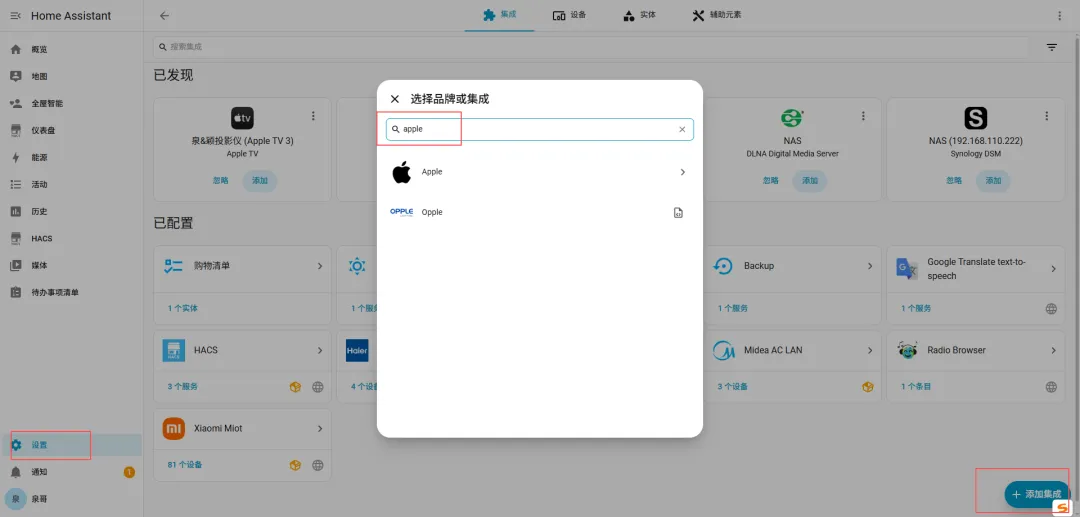
2、点击Homekit Bridge。
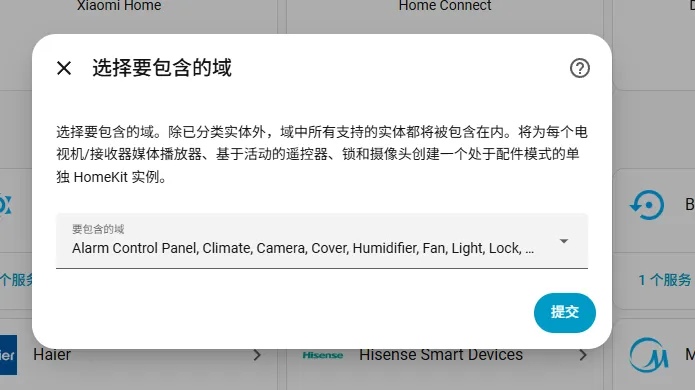
3、默认选择提交即可
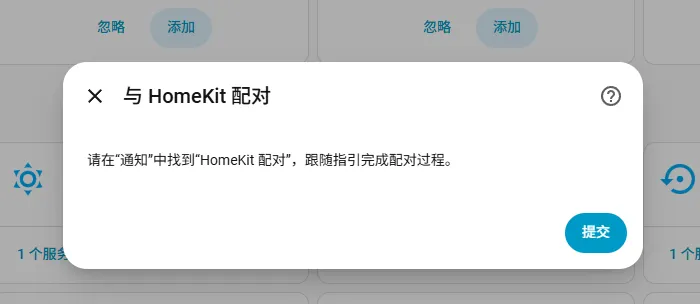
4、点击左下角的通知扫码配对
5、通过苹果手机相机扫码,或打开“家庭”选择“+”——添加或扫描配件。
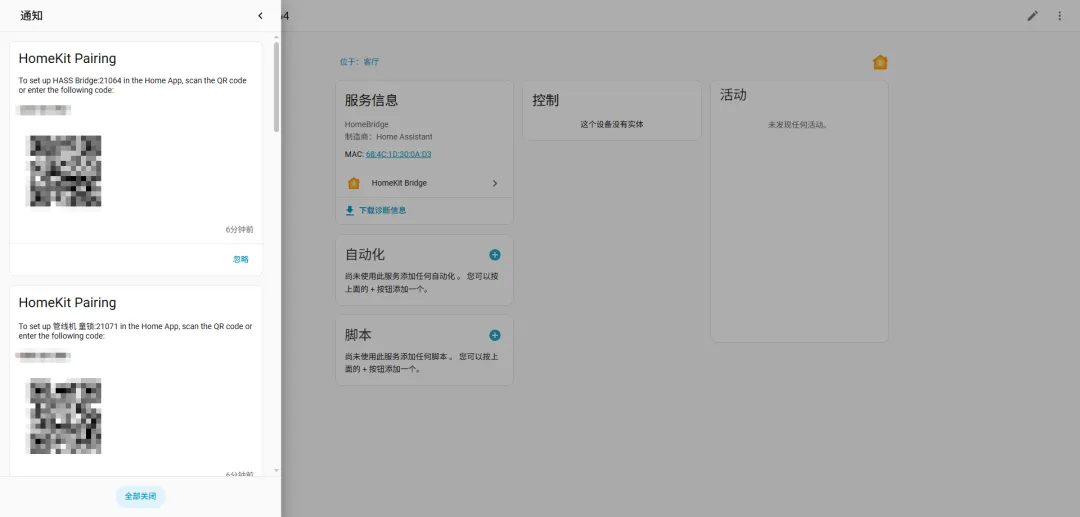
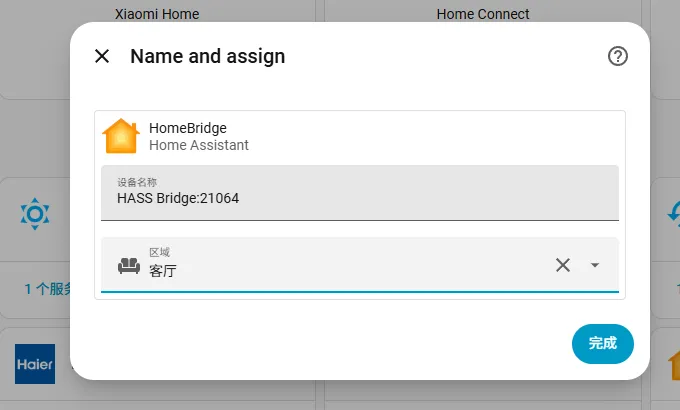
手机中扫码成功即可,有ipad或者mac电脑的话,智能家居功能也会显示在苹果设备上。
七、远程访问
最后,建议你装一个花生壳,注册登录后选择高级设置,进入内网穿透设置。
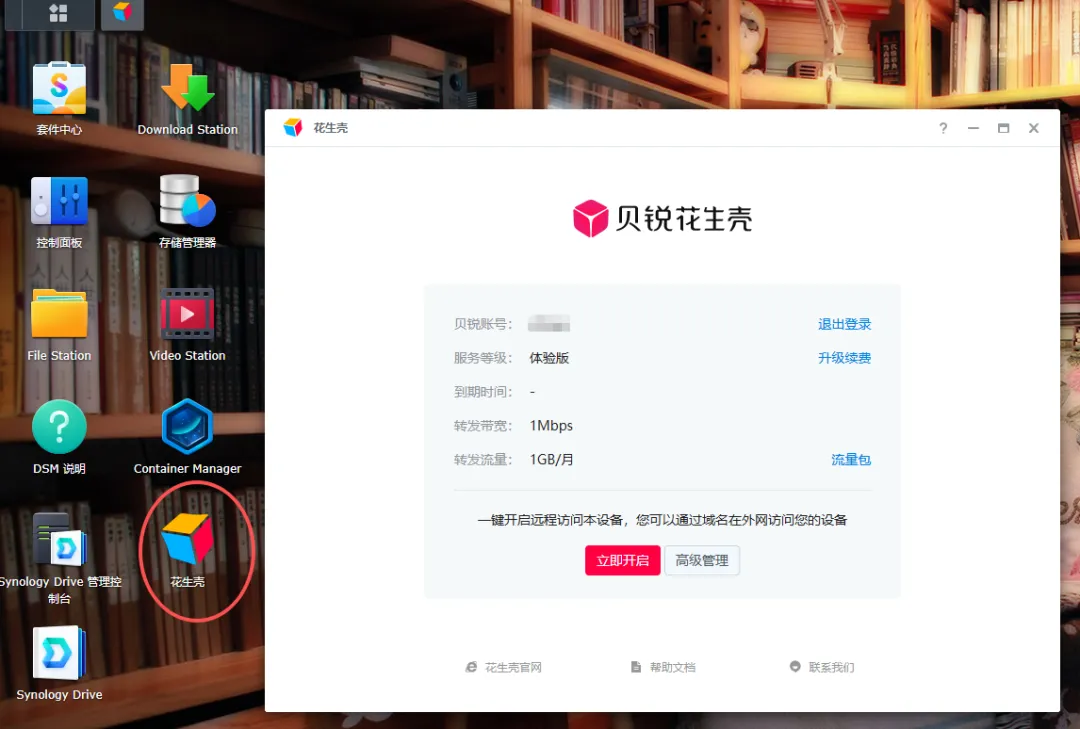
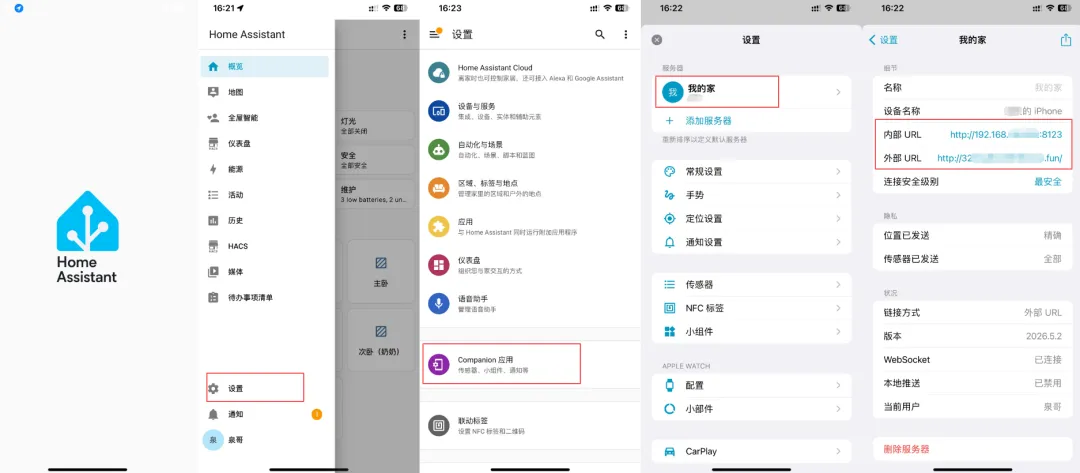
设置内网穿透,将NAS的IP地址填写进去,并且设置内网端口为8123,这样通过他给的外网地址就能够远程访问HomeAssistant了。而且,不但可以通过电脑网页访问,还可以下载HomeAssistant的手机端APP,同时设置内网地址和外网地址,这样在家还是外出都能通过手机控制全部家庭设备了。
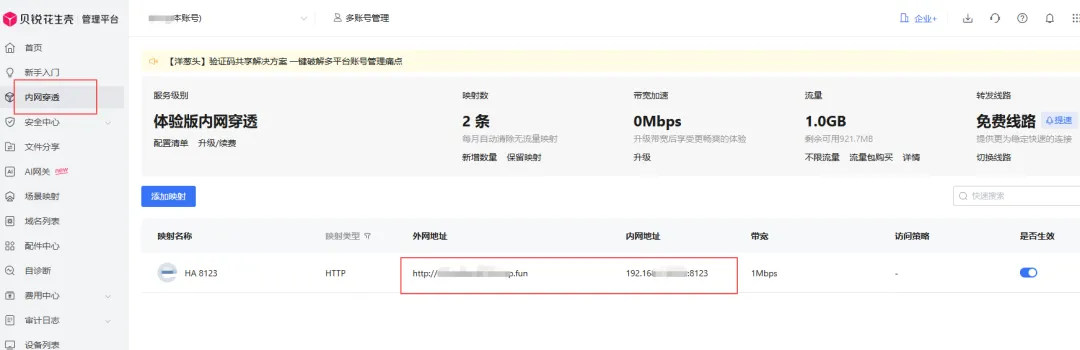
手机内外网配置方法: